Zellij 的預設操作多半是「先進入模式,再按單鍵執行」。這篇依 2026 年 8 月 29 日的官方預設鍵位整理;若你選了不同 keybinding preset 或修改過 config.kdl,實際按鍵可能不同。
預設快捷鍵速查
| 模式 | 進入方式 | 常用動作 |
|---|---|---|
| Pane | Ctrl+p | n 新 Pane、d 向下切、r 向右切、x 關閉、f 全螢幕、c 重新命名 |
| Tab | Ctrl+t | n 新 Tab、x 關閉、r 重新命名、h/l 前後切換 |
| Resize | Ctrl+n | 方向鍵或 h/j/k/l 調整指定方向、+/- 整體放大縮小 |
| Scroll | Ctrl+s | j/k 捲動、PageUp/PageDown 翻頁、e 用編輯器開 scrollback、c 複製上一個命令輸出 |
| Session | Ctrl+o | d detach、w 開啟 session manager |
在多數模式中按 Esc 或 Enter 會回到 Normal 模式。Pane 重新命名是 Ctrl+p → c;r 的作用是向右建立 Pane,兩者不要混用。
不進模式也能使用的操作
預設設定提供幾組直接操作:
Alt+ 方向鍵,或Alt+h/j/k/l:移動焦點。Alt+n:建立新 Pane。Alt+=/Alt++與Alt+-:放大或縮小目前 Pane。Ctrl+p→f:切換目前 Pane 的全螢幕狀態。
這些組合若和 shell、桌面環境或終端機衝突,可以改用模式鍵,或參考官方 Keybindings 文件調整。
複製與貼上:先分清 Zellij 和終端機
Zellij 的設定文件指出,copy_on_select 預設為 true。用滑鼠選取文字並放開時,Zellij 會嘗試複製;若沒有設定 copy_command,預設透過 OSC 52 寫入系統剪貼簿。
幾個常見情況:
- 滑鼠選取後已自動複製:直接使用終端機的貼上方式,例如
Ctrl+Shift+V。 - 想繞過 Zellij 的滑鼠處理:許多終端機可按住
Shift再選取,但這是 host terminal 行為,並非所有環境相同。 - OSC 52 無法寫入剪貼簿:在
config.kdl指定copy_command,例如 Wayland 的wl-copy或 macOS 的pbcopy。 - Scroll 模式按
c:目前預設是CopyLastCommandOutput,不是任意範圍的鍵盤選取模式。
Linux Wayland 的設定範例:
copy_command "wl-copy"
copy_on_select true
使用 X11 時可改成 xclip -selection clipboard。設定前先確認對應工具已安裝。
Detach、Attach 與 Session Manager
要暫時離開但保留工作中的 process:
- 按
Ctrl+o進入 Session 模式。 - 按
ddetach。 - 回來後執行
zellij attach;有多個 session 時可先執行zellij list-sessions。
Ctrl+o → w 會開啟 session manager,適合用互動畫面切換 session。Detach 只讓目前 client 離開,不等於 process 能跨主機重開或永遠保存;是否能在退出或重開機後復原,還取決於 session serialization 與程式本身的狀態。
滑鼠操作與版本差異
目前的 advanced_mouse_actions 預設為 true,可拖曳 tiled Pane 的邊界調整大小,也可用 Ctrl + 滾輪縮放焦點 Pane。直接滾動會配合 scroll_mode_sync 進出 Scroll 模式。
滑鼠功能同時受 Zellij、終端機模擬器與遠端連線影響。若點擊、選取或滾輪行為不一致,依序檢查 mouse_mode、advanced_mouse_actions、copy_on_select,以及 host terminal 是否攔截組合鍵。
延伸閱讀與官方來源
- 官方:Configuring Keybindings、Options、目前預設
default.kdl。 - 若你用終端機驅動 AI 開發工作流,可接著讀 AI 軟體開發環境選型與 Agent 時代的 Skills、Subagents、Commands 與 Hooks。
延伸閱讀
- AI Engineering Google Colab CLI:給 AI Agent 用的雲端終端 Google Colab CLI 讓 Agent 與開發者在雲端跑終端指令。這篇講能做什麼、權限與限制,不是「解放算力」的發表稿。

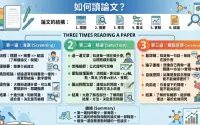
- Cloud & Platform 高效學術論文閱讀:三遍掃描法 把「三遍讀論文法」落地成可執行流程:用 5–10 分鐘做海選、用 1 小時抓住方法與證據、再用「虛擬重做一遍」吃透細節。本文整合 Keshav 的 three-pass 與李沐老師的實作要點,附檢查清單與文獻綜述讀法。
- Creator Tools LINE 貼圖怎麼上架:不會畫畫也能做 LINE 創作者貼圖上架流程:圖片規格、主圖/分頁圖、打包,以及不會畫畫時怎麼用現成圖與 AI 輔助完成。