概述
pdf2ppt 是一個開源工具,用來把 PDF 投影片轉成可編輯的 PowerPoint(.pptx)。它特別適合 NotebookLM 匯出的 PDF、課程講義、研究簡報與各種簡報型文件,目標不是單純把每頁包成一張背景圖,而是盡量保留 可編輯文字、版面結構與可重用頁面元素。
這個專案的核心價值,在於它把「視覺接近原稿」與「後續仍可進 PowerPoint 微調」這兩件事放在同一條 pipeline 裡處理。對於需要重編講義、修改投影片措辭、沿用既有版型的人來說,這比單純匯出 PDF 截圖型簡報更實用。
為什麼這個專案有價值
很多 PDF 轉 PPT 工具的問題不在於能不能轉,而在於轉完之後幾乎不能改。如果整頁都被當作一張圖片嵌入,雖然看起來接近原稿,但實際上就失去了 PowerPoint 的編輯價值。
pdf2ppt 的設計思路比較務實:
- 能直接從 PDF 抽文字與版面的頁面,優先走原生解析。
- 掃描頁、圖片型頁面或混合頁面,再交給 PaddleOCR 處理。
- 先判斷頁面類型(
digital、scanned、hybrid),再決定最安全的轉換方式。 - 背景重建採條件式策略,而不是粗暴地整頁去字。
- OCR 文字除了內容辨識,還會額外估算字級、字色與粗體。
這讓它不是一個單純的匯出器,而是一條針對「簡報可編輯重建」最佳化的轉換 pipeline。
核心流程
整體流程可以概括成五個步驟:
- 先判斷頁面是否能直接從 PDF 擷取原生文字與版面。
- 若頁面偏向掃描件或圖片頁,再啟用 PaddleOCR 做文字恢復。
- 系統將頁面分類為
digital、scanned、hybrid,避免所有頁面套用同一條路徑。 - 只有在需要時才做背景重建,而不是對整頁一律抹字。
- 最後把可編輯文字方塊、背景影像與版面資訊重建成
.pptx。
這樣的設計有兩個直接好處:
- 速度與品質可以平衡:能走原生解析的頁面就不要浪費 OCR 成本。
- 可編輯性更高:文字不是被烘焙進背景,而是盡量重建為真正的 PowerPoint 元素。
專案狀態
- 目前建議優先使用的背景引擎是
opencv-fast diffusion-local仍在持續開發中,現階段應視為實驗性功能- 大多數文件建議先從
opencv-fast開始,再視背景複雜度決定是否嘗試diffusion-local
成果展示
下圖左側是原始 PDF 投影片,右側是轉換後的可編輯 PowerPoint。
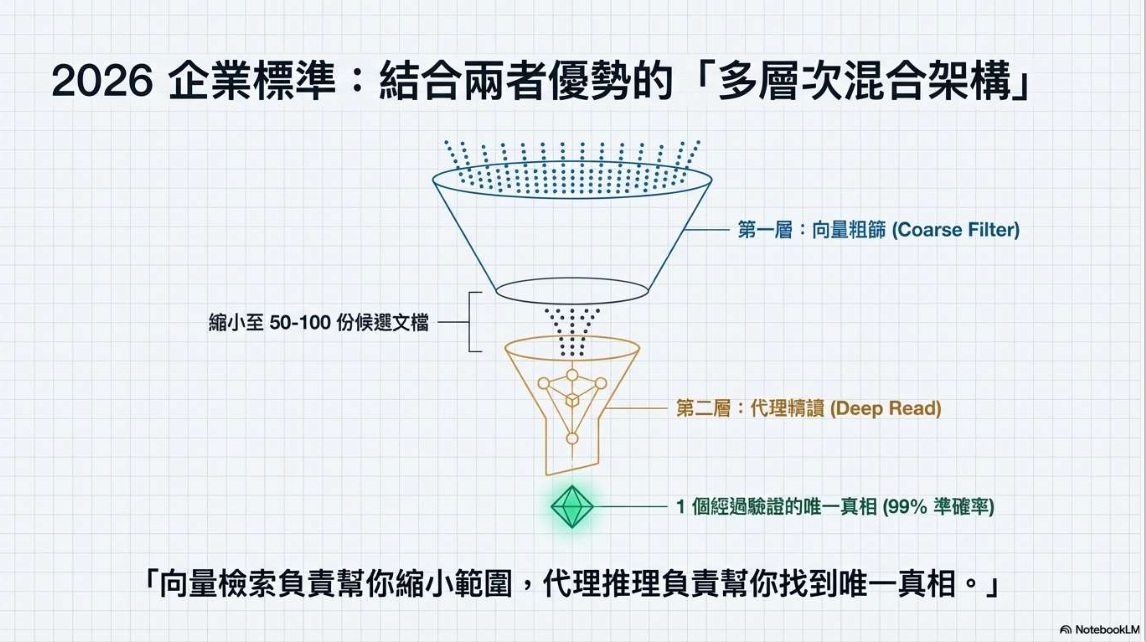
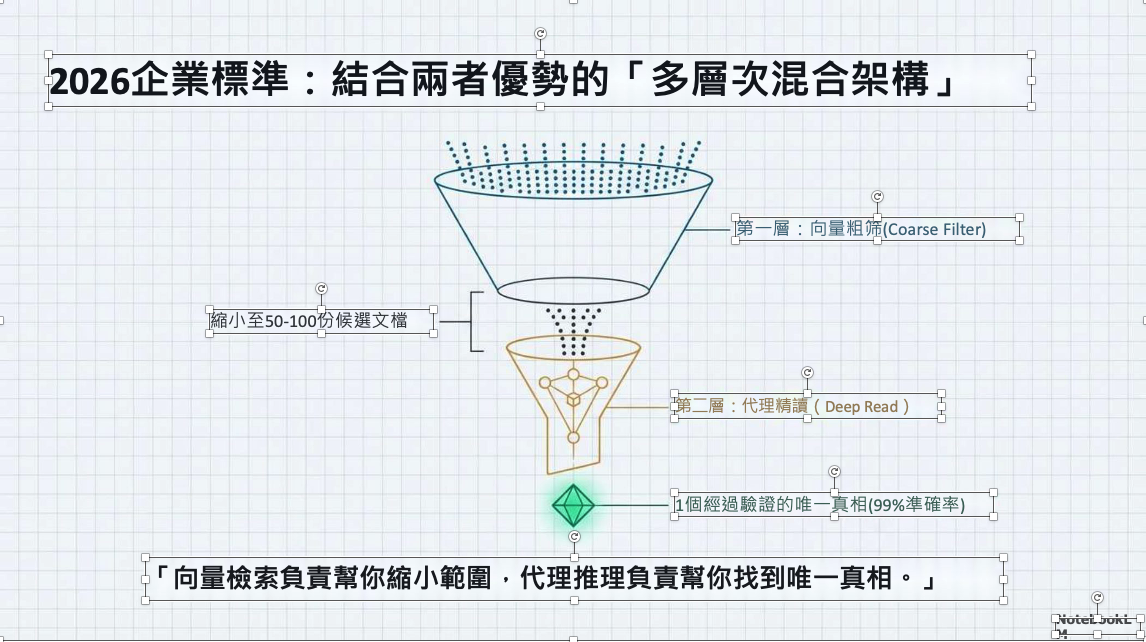
左側是原始 PDF,右側是轉換後可編輯的 PowerPoint。
主要功能
- 將 PDF 轉成可編輯的 PPTX
- 優先保留原生 PDF 文字
- 將掃描頁文字重建為 PowerPoint 文字方塊
- 支援多種背景重建引擎:
white-boxopencv-fast(建議優先使用)diffusion-local(實驗性 / 開發中)auto自動路由
- 每次轉換都可輸出 JSON 報告
- 可輸出逐頁 debug 圖與分析檔,方便檢查 OCR 與背景處理結果
- CLI 會顯示逐頁轉換進度條
使用情境
這個工具特別適合以下幾種情境:
- NotebookLM 匯出 PDF 再重編:先讓 NotebookLM 或其他工具生成 PDF,再轉成可編輯 PPT 做二次整理。
- 研究簡報再利用:把論文投影片、課程投影片轉成可修改格式。
- 掃描型講義重建:將原本只有影像的內容轉成可編輯文字方塊。
- 內部簡報流程自動化:批次轉換 PDF 並輸出 JSON report,方便接後續品質檢查或 pipeline。
環境需求
- Python 3.11 以上
- 建議使用 Linux
- 依賴套件定義於
pyproject.toml - 若要使用 OCR,建議使用獨立的 Conda 環境並固定
numpy<2 - OCR 需要:
- PaddleOCR 執行環境與模型下載
- 若要使用本地 diffusion inpainting,建議:
- NVIDIA GPU
iopaint或其他相容的本地後端
安裝方式
建議的 OCR 執行環境如下:
conda create -n ppocr python=3.12 numpy=1.26.4 -y
conda activate ppocr
python -m pip install -e .
建議這樣安裝的原因:
PaddleOCR/PaddleX目前在numpy<2的環境下較穩定- 使用獨立 Conda 環境,可降低
pyarrow、scikit-learn等全域套件相依衝突
如果你已經有現成環境,至少請先確認符合 pyproject.toml 中的 NumPy 限制:
python -m pip install "numpy<2"
python -m pip install -e .
如果你要執行測試,請另外安裝:
python -m pip install pytest如果你要使用本地 diffusion inpainting,請另外安裝並確認後端可正常執行。本專案目前已驗證過 iopaint 流程。不過現階段 diffusion-local 仍屬實驗性功能,因此建議先以 opencv-fast 為主。
快速確認環境是否正常:
python - <<'PY'
import numpy
print(numpy.__version__)
PY
python -m pdf2ppt input.pdf output.pptx
快速開始
基本轉換:
pdf2ppt input.pdf output.pptx指定 report 輸出路徑:
pdf2ppt input.pdf output.pptx --report output.report.json輸出 debug 檔案:
pdf2ppt input.pdf output.pptx --debug-dir output_debug使用 OpenCV 快速背景重建:
pdf2ppt input.pdf output.pptx \
  --inpaint-engine opencv-fast \
  --report output.report.json \
  --debug-dir output_debug
opencv-fast 的技術原理
opencv-fast 是本專案在 overlay 頁面上使用的輕量級背景重建路徑。它的重點不在於追求最炫的生成式效果,而是以低成本、低設定門檻與足夠好的背景修補品質支撐多數簡報場景。
它的設計目標是:
- 不需要下載模型
- 不需要 GPU
- 直接在本機用 OpenCV 完成
- 對純色、漸層、簡單紋理的投影片背景通常效果最好
技術流程如下:
- 先找出之後要重建成可編輯 PowerPoint 文字的文字區塊
- 透過
build_text_mask_image()把這些文字區域轉成二值遮罩 - 可利用
--inpaint-padding-px擴張遮罩,蓋住抗鋸齒邊緣與 OCR 框略小的情況 OpenCvFastInpaintingEngine會把頁面影像轉成 NumPy / OpenCV 格式- 接著呼叫
cv2.inpaint(..., cv2.INPAINT_TELEA),用小半徑做局部修補 - 修補後的影像成為背景,再把可編輯文字方塊疊回 PowerPoint
實作細節:
- 修補演算法:OpenCV Telea 方法(
cv2.INPAINT_TELEA) - 預設半徑:
3.0 - 遮罩格式:8-bit 單通道二值 mask
- 影像流程:PIL RGB -> OpenCV BGR -> Telea 修補 -> PIL RGB
為什麼它很快:
- 它是傳統影像處理,不是生成式模型
- 核心做法是從遮罩邊界往內推估周邊顏色與結構
- 主要成本來自影像尺寸與遮罩大小,不需要模型載入與神經網路推論
適合的情境:
- 純色背景簡報
- 輕微漸層背景
- 文字後方只有簡單紋理或幾何圖形
- 想快速迭代、快速預覽轉換結果
效果較差的情境:
- 文字後方是密集插圖或照片
- 遮罩區域很大
- 複雜圖案無法只靠鄰近像素合理補回
- 被移除的文字剛好壓在重要邊線、圖示或細線圖表上
它與 auto 路由的關係:
- 如果遮罩覆蓋面積太大,
auto會為了安全改用white-box - 如果背景複雜度較低,
auto會優先選opencv-fast - 複雜度會依據遮罩周圍區域的灰階變異與邊緣密度估算
- 如果複雜度高,且本地 diffusion 後端可用,
auto會改選diffusion-local,但這條路徑目前仍屬實驗性
實務建議:
- 一般簡報 PDF 可以先從
opencv-fast開始 - 如果文字邊緣殘留白邊或光暈,可小幅提高
--inpaint-padding-px - 只有在背景真的夠複雜,且可接受實驗性行為時,再切換到
diffusion-local
使用本地 diffusion 後端:
pdf2ppt input.pdf output.pptx \
  --inpaint-engine diffusion-local \
  --diffusion-command iopaint \
  --diffusion-model runwayml/stable-diffusion-inpainting \
  --diffusion-device cuda \
  --report output.report.json
CLI 參數
主要參數:
input_pdf:輸入 PDF 路徑output_pptx:輸出 PPTX 路徑--report:JSON report 輸出路徑--mode:editable、fidelity、fast--lang:PaddleOCR 語言代碼,預設為ch--ocr-det-thresh:PaddleOCR 文字偵測門檻,可選;省略時使用 PaddleOCR 官方預設--ocr-det-box-thresh:PaddleOCR 偵測框門檻,可選;省略時使用 PaddleOCR 官方預設--ocr-drop-score:PaddleOCR 辨識分數門檻,可選;省略時使用 PaddleOCR 官方預設--dpi:OCR 主要使用的頁面渲染 DPI--background-dpi:嵌入到 PPTX 的整頁背景與 overlay 背景 DPI--background-format:背景圖輸出格式,jpeg或png;jpeg體積較小--background-jpeg-quality:當--background-format=jpeg時使用的 JPEG 品質--debug-dir:逐頁 debug 圖與分析檔輸出資料夾--enable-doc-unwarping:啟用 PaddleOCR UVDoc 去扭曲
背景重建相關:
--inpaint-engine:auto、white-box、opencv-fast、diffusion-local--inpaint-padding-px:在 inpainting 前擴張文字遮罩--inpaint-max-area-ratio:當遮罩面積太大時,強制改用white-box
本地 diffusion 參數:
--diffusion-command:呼叫後端的 CLI 指令,預設iopaint--diffusion-model:傳給後端的模型名稱--diffusion-device:cuda或cpu--diffusion-max-crop-edge:送進後端的最大裁切邊長--diffusion-complexity-threshold:auto模式下判斷複雜背景的門檻--diffusion-timeout-sec:每次本地 diffusion 後端呼叫的逾時秒數
診斷相關:
--log-level:DEBUG、INFO、WARNING、ERROR
輸出體積調整建議:
- 現在預設會以
JPEG、品質82、110 DPI嵌入背景頁面,通常能有效降低 PPTX 大小 - 如果你更重視畫質,可以提高
--background-dpi,或切換成--background-format png - 如果檔案仍偏大,可以再降低
--background-jpeg-quality
轉換模式
editable:在可編輯性與視覺相似度之間取得平衡fidelity:更保守,優先維持視覺接近原稿fast:用較低成本快速產出結果
背景重建策略
本專案不會一律對整頁做去字,而是根據頁面狀況選擇不同模式:
elements:盡量保留可編輯元素,不生成整頁背景圖overlay:只重建可編輯文字下方的背景full-page:當風險太高時,回退成整頁圖片
在 overlay 模式下,auto 會依條件選擇:
opencv-fast:適合較簡單背景diffusion-local:適合較複雜背景且後端可用,但目前仍屬實驗性路徑white-box:在遮罩過大或後端不可用時作為保底方案
輸出檔案
常見輸出如下:
output.pptx:可編輯簡報output.report.json:結構化轉換報告output_debug/:可選的 debug 輸出
JSON report 會包含:
- 頁面類型判斷
- 背景模式
- 品質分數
- 實際使用的背景重建引擎
- OCR / 原生文字區塊與估算樣式
注意事項與限制
- OCR 頁面的重建本質上仍是估算,不是完整語意還原
- 複雜圖表與向量圖目前較偏向保留外觀,而非完整還原成可編輯圖表物件
- OCR 的粗體與顏色恢復屬 heuristic 判斷
- 本地 diffusion 品質高度依賴後端可用性、GPU 記憶體與模型選擇
開發
執行測試:
python -m pytest -q主要檔案:
- CLI:
src/pdf2ppt/cli.py - 核心流程:
src/pdf2ppt/pipeline.py - 資料模型:
src/pdf2ppt/models.py
文件語言版本
- English:
README.md - 繁體中文:
README_tw.md
授權
本專案採用 MIT License,詳見 LICENSE。
參考連結
- GitHub 專案首頁:poirotw66/pdf2ppt